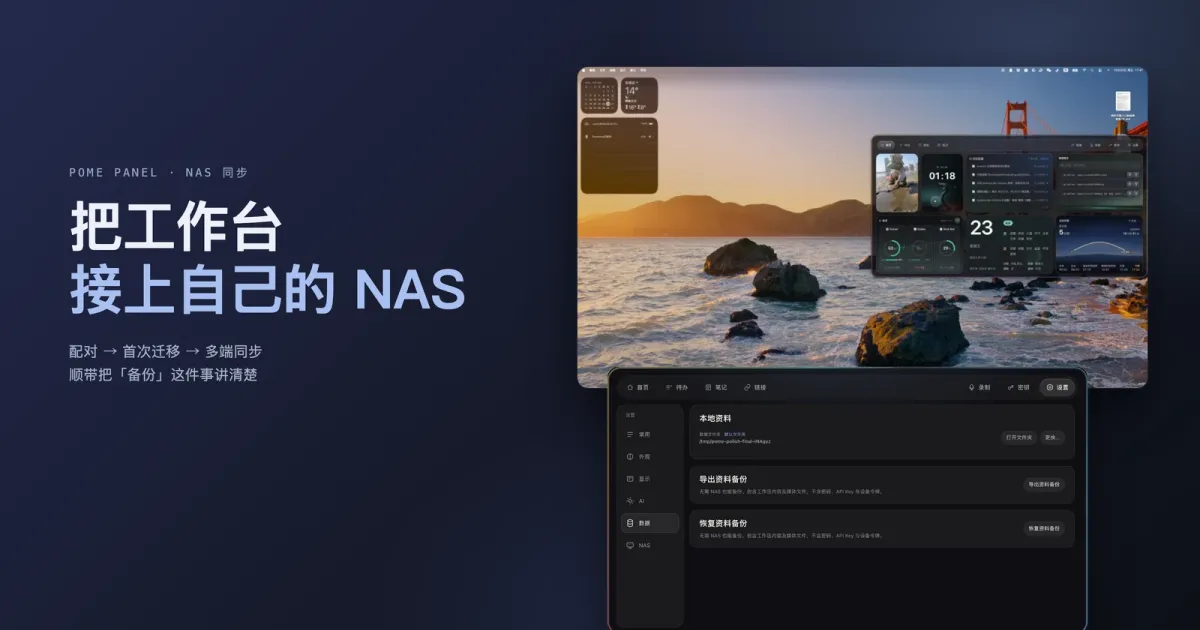
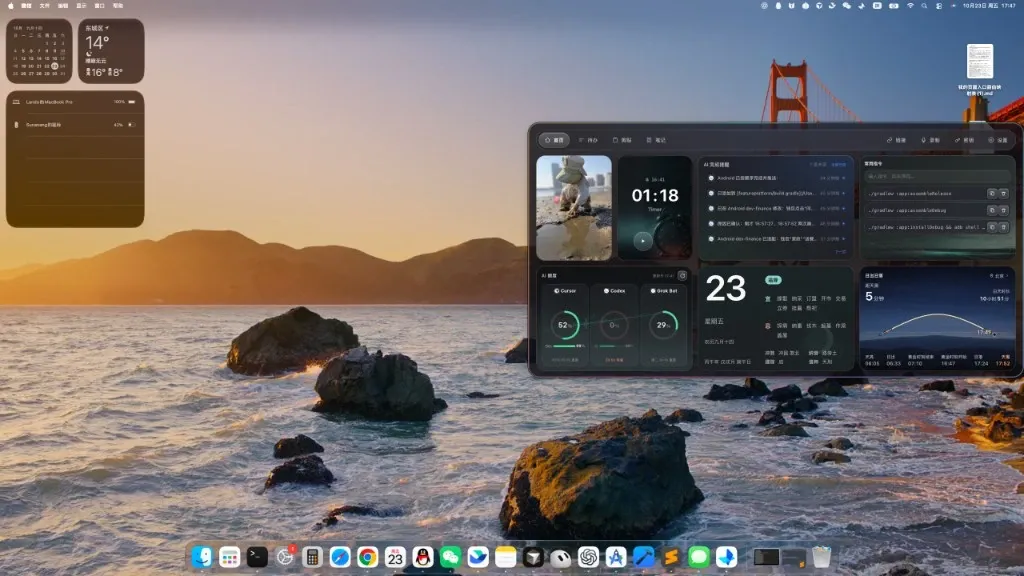
Pome Panel 装好之后是台「单机」工作台:待办、笔记、链接、录音都在本机。想让手机之外的第二台电脑也看到同一份内容,就得把它接上自己的 NAS。
这篇按操作顺序走一遍:装伴侣 → 填地址 → 配对 → 首次迁移 → 多端同步 → 备份。最后一部分顺带把一件常被混淆的事讲清楚:同步不等于备份。
一、先分清三件不同的事
| 你想要 | 对应功能 | 数据在哪 |
|---|---|---|
| 两台电脑看到同一份待办/笔记 | NAS 同步 | 你的 NAS 上(一台设备一份工作区) |
| 换电脑、重装、NAS 坏了也能恢复 | 导出资料备份(zip) | 你自己选的位置,不需要 NAS |
| NAS 迁移/换盘前后的保底 | 迁移前自动快照(可一键恢复) | 本机工作区目录 |
三件事互不替代。尤其第一件:同步是「两边保持一致」,你删一条,另一台也删——所以它救不了误删。救误删的是第二件。
二、准备
| 项 | 要求 |
|---|---|
| 桌面端 | Pome Panel 已安装(macOS / Windows) |
| NAS | 飞牛 fnOS,能装应用(伴侣要求 os_min_version 0.8.0) |
| 网络 | 同一局域网最省事;跨网要 https + 有效证书(见第六节) |
| 账号 | 能登录 NAS 面板(伴侣的配对页面要 NAS 身份) |
三、第一步:在 NAS 上装伴侣
飞牛应用中心里搜 Pome Panel(appname=pome-panel),安装。装完桌面上会多一个图标——这个图标很重要,配对码要在它的页面里生成。
装完先确认一件事:伴侣是跑在 NAS 上的一个 Web 服务,桌面端要能访问它。同一局域网里,地址通常是:
http://<NAS 的局域网 IP>:<伴侣端口>端口在伴侣的页面/安装信息里能看到;如果你改过,或者想固定,用环境变量 FNOS_DEVICE_PORT 指定。
没装伴侣能不能用?能——单机用完全没问题。NAS 同步是可选功能,不是前置条件。
四、第二步:桌面端填地址并测通
打开桌面端 → 设置 → NAS,那里是 NAS 同步这一块:
- 点 添加 endpoint;
- 在 Base URL 填上面那个地址(只填到端口,不要带路径);
- 点 测试连接——通了再往下走,这一步就是用来排除”地址写错/端口不对/防火墙挡了”的。
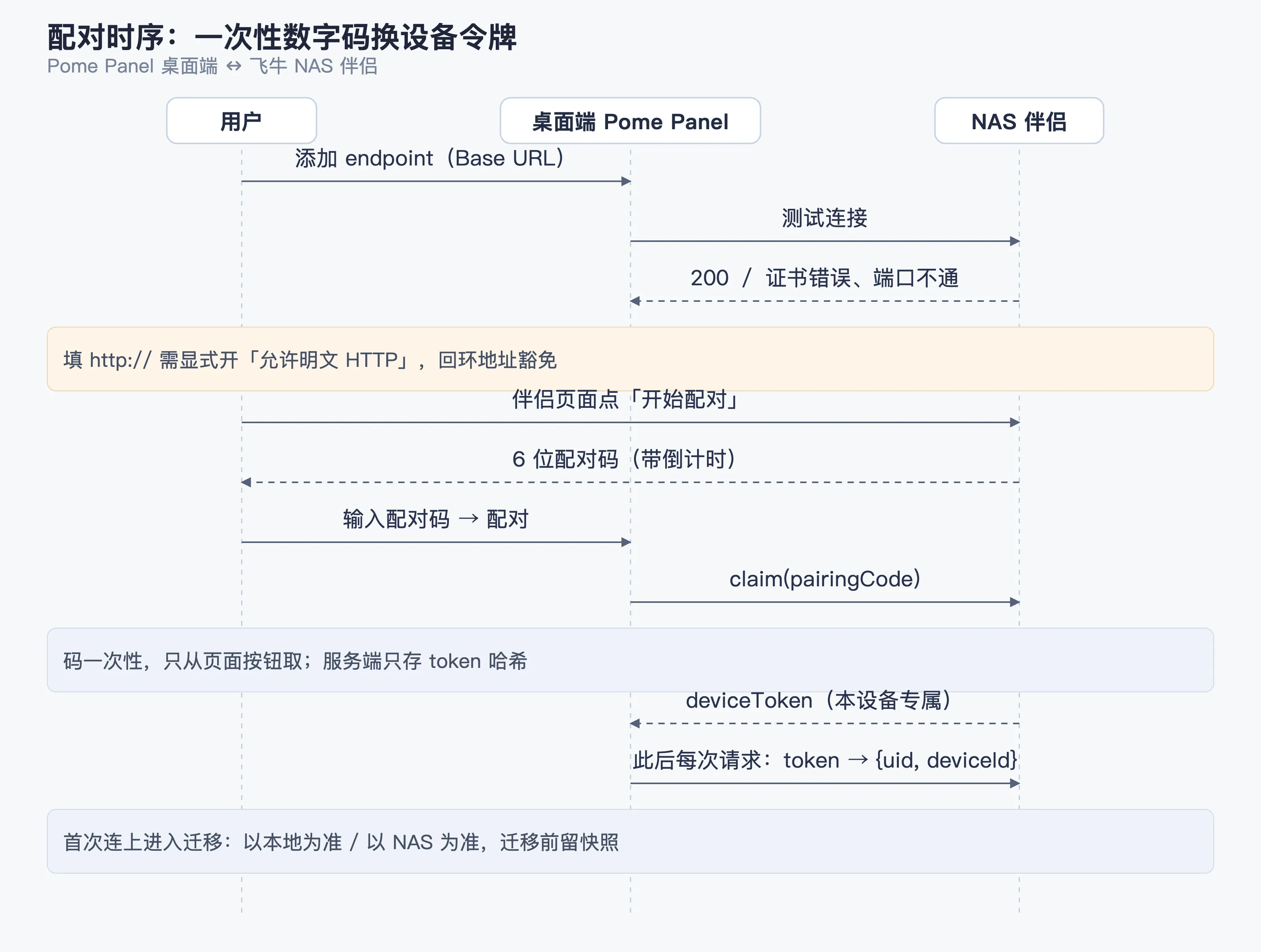
如果填的是 http://(明文),默认是不允许的,要点开 「允许明文 HTTP」 并过一道确认框。它说的风险是真实的:明文 HTTP 在局域网里可以被抓包、也可以被篡改,别人能改你同步上去的内容。同机回环地址(127.0.0.1 / localhost)自动豁免,不需要开这个开关。
五、第三步:配对(6 位码换令牌)
配对不是「输账号密码」,而是「用一个一次性数字码,换一张本设备专属的令牌」。这样桌面端不需要保存你的 NAS 密码。
- 在 NAS 上打开 Pome Panel 伴侣页面(就是那个桌面图标),登录 NAS 身份;
- 点 开始配对,页面给出一个 6 位数字配对码,带倒计时——过时就重新生成;
- 回到桌面端 设置 → NAS → 配对码,把这 6 位填进去;
- 点 配对。
成功之后,桌面端会拿到一张只属于这台设备的令牌(服务端只存哈希),并且可以随时在伴侣页面或桌面端的设备列表里看到已配对设备、把它吊销。
几个细节:
- 配对码只能从页面按钮拿,不能从 URL 里带参数(防泄漏);
- 换电脑、重装系统时,先吊销旧设备的令牌,再重新配对——桌面端对应的按钮叫 「吊销令牌并重新配对」;
- 设备列表里如果看到 insecureBound 徽标,说明这台设备是通过明文 HTTP 绑定的,建议换成 https 后重新配对。
六、跨网络怎么连
同一局域网用 http://IP:端口 就行。不在同一个网络时,别直接把端口暴露到公网,正确做法是给它套一层 https:
- 用 NAS 自带的反向代理/证书,给伴侣一个域名,桌面端 Base URL 填
https://...; - 或者走你自己的隧道(frp / cloudflared 之类),但必须带证书。
证书不对时桌面端会直接进 证书错误 状态,而不是”悄悄连上”——这是有意的,中间人改了证书就该连不上。
七、第四步:首次迁移(选以谁为准)
第一次连上时两边都有数据,所以会有一次迁移,让你选权威端:
| 选择 | 结果 |
|---|---|
| 以本地为准 | 把 NAS 上现有工作区转成”删除”日志,再把我这边的数据推上去 |
| 以 NAS 为准 | 用 NAS 上已有的数据覆盖本地工作区 |
不管选哪个,迁移前都会在本机留一份快照。手滑选错了,去 设置 → NAS → 恢复上次迁移备份 就能退回去(会二次确认)。
迁移过程中状态条会显示 迁移中;完成后进入 同步中 → 已同步。
八、同步:什么会同步,什么不会
协议里定义了 10 个集合,实际接入同步的是 9 个(collections.js 的 P0_ENABLED_COLLECTIONS,未接入的是 homeLayout):
| 会同步 | 不会同步 |
|---|---|
| 待办、笔记、链接、常用指令 | 首页组件布局(homeLayout 尚未接入) |
| 剪贴板历史(需你在设置里开) | 会议模式的自动检测状态(只在本机) |
| 录音文件、AI 完成记录、AI 设置 | 窗口位置、外观偏好等设备本地状态 |
| 待办的「已提醒」标记 | — |
| 密钥库(密文同步,AES-256-GCM 加密后才上传) | — |
同步是增量 + 版本号:每次改动带一个期望版本号上去,服务端版本对不上就返回冲突,客户端自己 rebase 重推。两台设备不会互相覆盖——细节写在项目页的「同步协议:服务端只保证单调,客户端负责 rebase」。
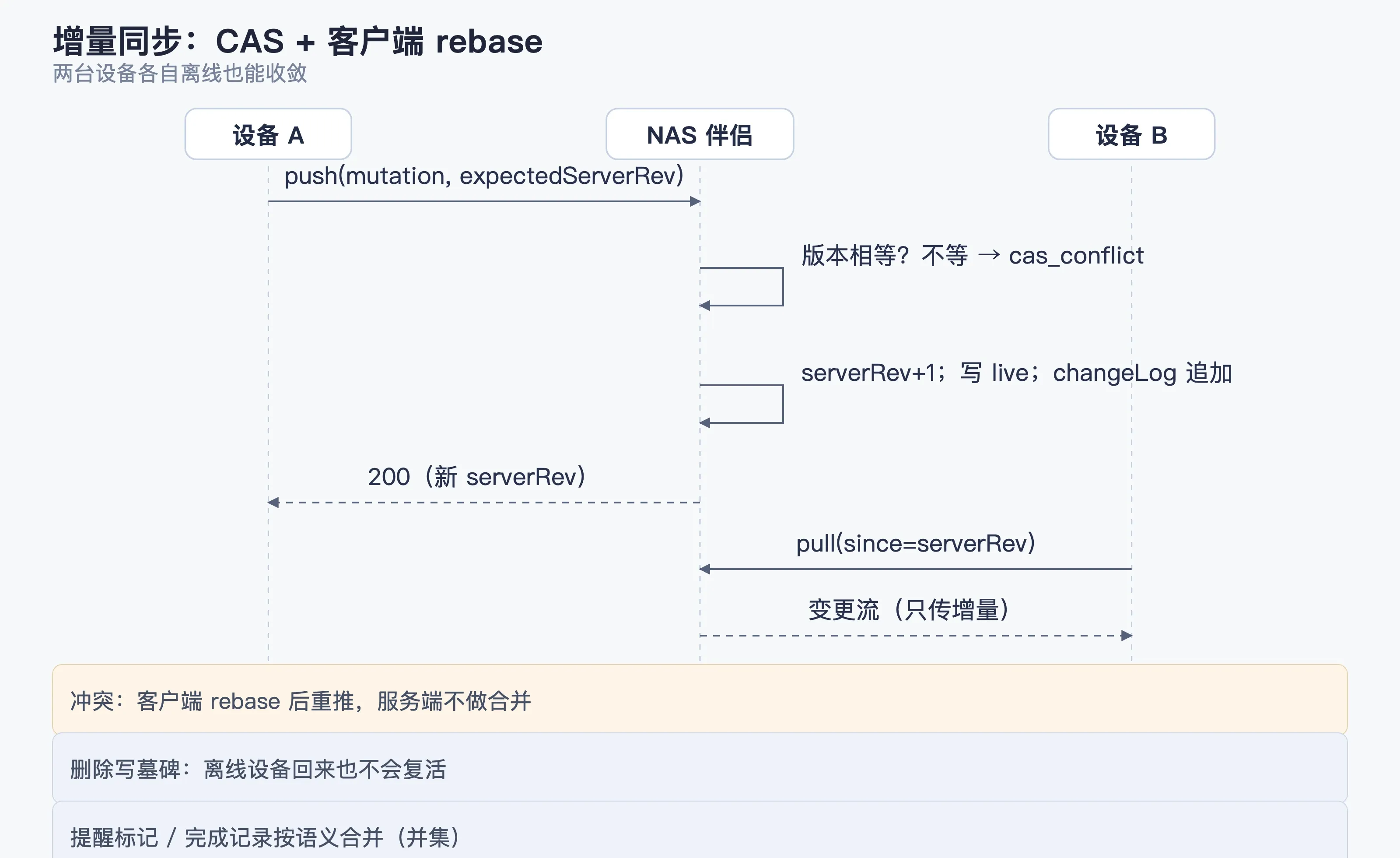
冲突很少见,但有一类要单独处理:「已提醒」标记和 AI 完成记录是可合并的。两台设备离线各自提醒过不同任务,联网后合并成并集,不会互相把标记抹掉。
九、状态条怎么读
设置 → NAS 里那条状态栏会显示当前处于哪一态。这张表是我自己排错时最常用的:
| 状态 | 含义 | 怎么办 |
|---|---|---|
| 未绑定 | 还没配对 | 走第五步 |
| 迁移中 | 首次迁移进行中 | 等,别关应用 |
| 同步中 | 正在传增量 | 等 |
| 已同步 | 一切正常 | — |
| 离线待传 | 连不上 NAS,改动先攒在本机 | NAS 恢复后自动补传,不用手动干预 |
| 需重新认证 | 令牌被吊销/失效 | 重新配对 |
| schema 不兼容 | 桌面端与伴侣协议版本差太多 | 升级到同版本 |
| 迁移失败 | 迁移中断 | 用「恢复上次迁移备份」退回,再重来 |
| 证书错误 | https 证书不合法 | 换正确证书,别关校验 |
| endpoint 已停用 | 这个地址被策略停用 | 检查地址或重新启用 |
大部分状态旁边有 「重试」:先点一下,能自愈的就不用手动折腾。
十、备份:三种,别搞混
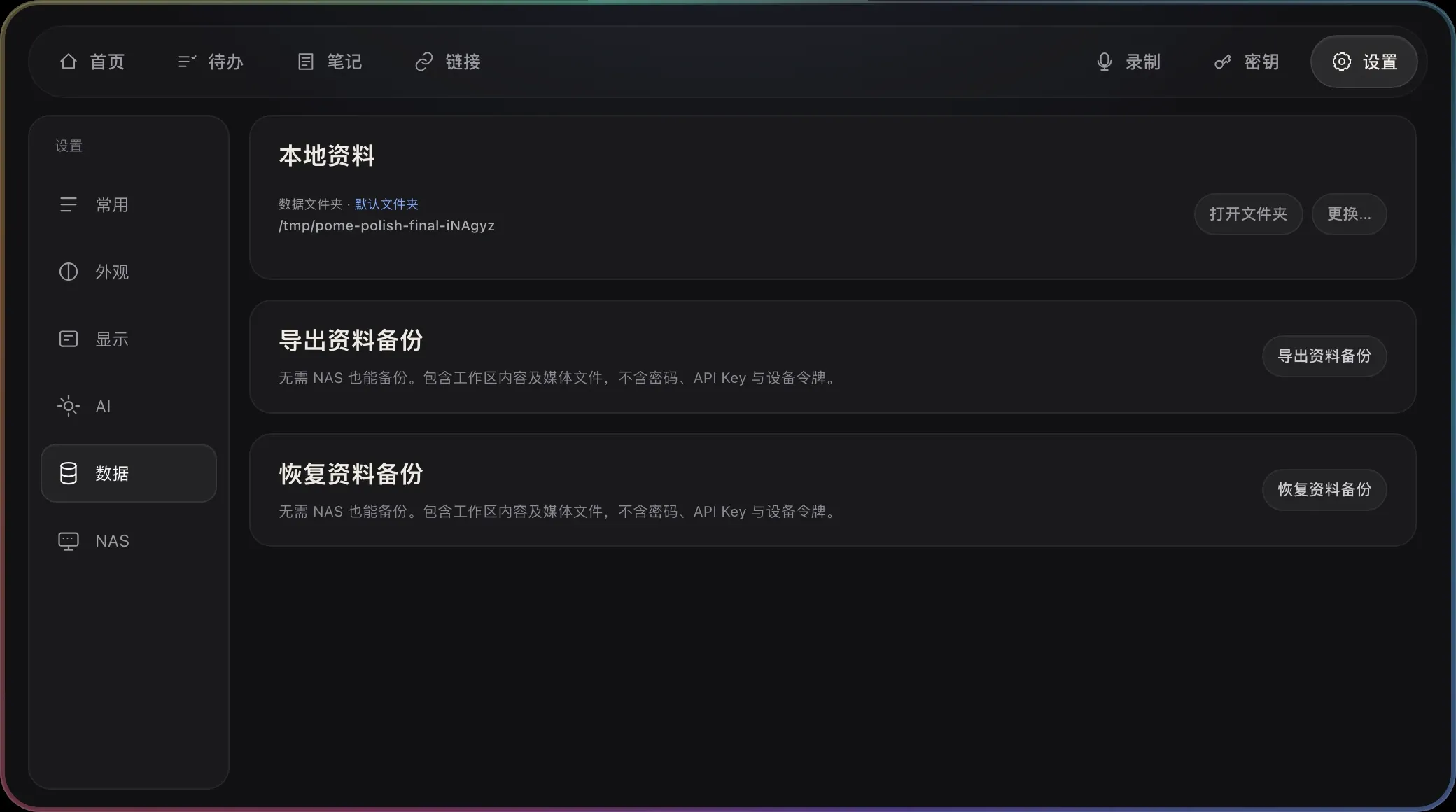
① 导出资料备份(主力,不需要 NAS)
设置 → 数据 → 导出资料备份,会打出一个 zip。里面是:
manifest.json 格式与版本、应用版本、创建时间、备份 ID、各集合条数、文件清单manifest.sha256 manifest 的校验和<工作区各集合>.json<媒体文件>它包含工作区内容与媒体文件,但不含密码、API Key、设备令牌——这也是为什么备份文件可以放心扔到网盘。
恢复时(恢复资料备份)会做四道校验:manifest 校验和、文件数量、集合条数、以及”只允许普通文件”(不允许目录/链接混进去)。任一不符直接拒绝,不会半途覆盖你现有数据。
② 迁移前自动快照
每次首次迁移、换权威端之前自动打一份,保留在本机工作区目录。对应按钮 恢复上次迁移备份。
③ NAS 侧的数据
同步上去的数据就存在 NAS 上伴侣的数据目录里。要备份它,用 NAS 自己的备份策略(快照、异地同步、或者定时把那个目录同步走)。桌面端的「导出资料备份」不负责备份 NAS 侧。
一句话记法:桌面端导出保的是”内容”,NAS 备份保的是”那台服务器上的副本”,同步只是让两边一致。
十一、常见问题
| 现象 | 原因 | 处理 |
|---|---|---|
| 测试连接一直失败 | 端口错 / 不在同一网段 / 防火墙 | 先在浏览器打开 http://IP:端口 确认能通 |
| 配对码提示无效或过期 | 码有倒计时,超时即失效 | 回伴侣页面重新生成 |
| 配对成功但一直「离线待传」 | 令牌在、网络不通(换网/休眠) | 回同一网络,点「重试」 |
| 两台机器同一份笔记不一样 | 一台还没同步完,或离线攒着 | 看状态条;都到「已同步」再判断 |
| 想换电脑 | 旧设备的令牌还在 | 先「吊销」,再在新机配对 |
| 恢复备份被拒 | 校验和不符 / 文件被改过 | 用原始备份文件,不要手工解开再打包 |
十二、一句总结
配对这件事的核心只有一句:用一次性 6 位码换一张本设备令牌,NAS 侧不存你的密码,桌面端不存你的账号。剩下的都是把地址填对、把状态看明白。
而备份是另一件事:同步保证一致,备份保证可恢复。真的在意数据,就把「导出资料备份」放进你已有的备份流程里(比如每周导一次,跟其它文件一起异地)。
相关:
- 它是怎么实现的(同步协议、CAS、事务日志):Pome Panel 项目主页
- 安装包与更新日志:github.com/Sunanang/Pome-Panel/releases